
Se o aplicativo Amazon Prime Video não funciona na sua Samsung Smart TV, esse é um problema bastante comum. Normalmente ele se manifesta quando o aplicativo não abre ou não carrega corretamente. Ao iniciá-lo, o ícone do Prime Video pode aparecer, mas depois a tela fica preta, ou a TV pode travar enquanto o aplicativo tenta carregar repetidamente sem sucesso.
Esse problema pode ocorrer de forma inesperada, mesmo que o aplicativo tenha funcionado normalmente antes. Na maioria dos casos, o problema está relacionado à própria TV, e não ao aplicativo.
Felizmente, esse problema geralmente é fácil de resolver. Em cerca de 95% dos casos, o aplicativo pode voltar a funcionar em apenas alguns minutos. Abaixo estão as causas mais comuns desse problema e as maneiras mais simples de corrigir o Prime Video na sua TV Samsung.
Razões pelas quais o Amazon Prime Video falha nas TVs Samsung
Os motivos mais comuns para o Prime Video parar de funcionar são falta de memória para executar o aplicativo e erros no cache da memória da TV.
As Smart TVs geralmente têm relativamente pouca memória RAM e armazenamento interno. Com o tempo, à medida que mais aplicativos são instalados, a memória disponível fica cheia de dados em cache criados por esses aplicativos.
O aplicativo Prime Video também armazena uma quantidade significativa de dados temporários. Por exemplo, o aplicativo lembra quais filmes ou séries você já assistiu, em que ponto você parou ao assistir a um vídeo e outros dados de interação. Essas informações permitem continuar assistindo ao conteúdo exatamente de onde você parou.
Todas essas informações são armazenadas no cache da TV. Se o cache ficar muito grande ou se dados desatualizados forem gravados nele, o aplicativo pode parar de funcionar corretamente.
Como corrigir problemas do Amazon Prime Video em uma TV Samsung
É melhor começar com a solução mais simples e passar para etapas mais complexas apenas se necessário.
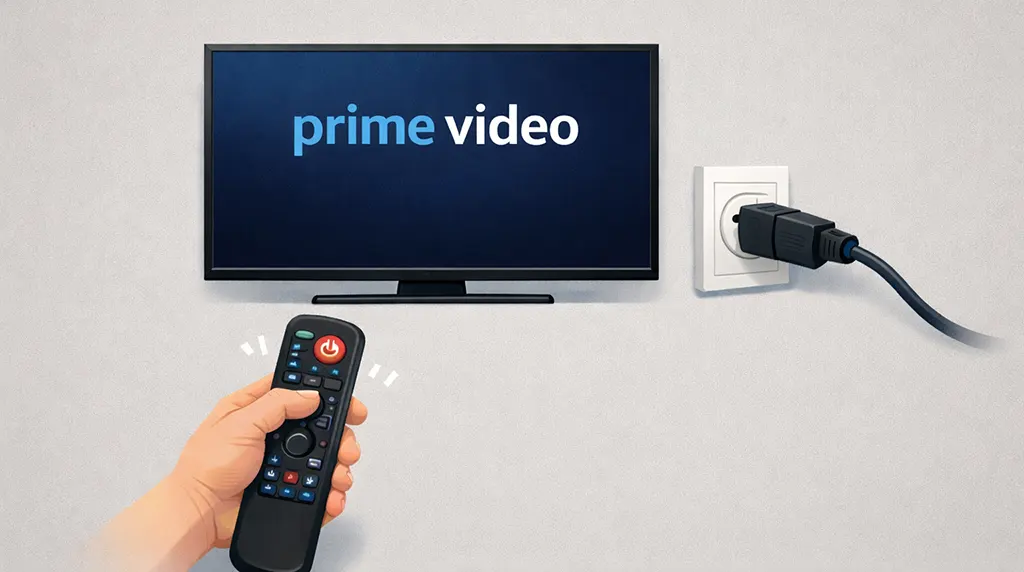
A primeira coisa que você deve tentar é limpar o cache da TV. Limpar o cache resolve o problema em cerca de nove em cada dez casos. Para limpar o cache, ao ligar a TV mantenha pressionado o botão de energia no controle remoto por cerca de 20 segundos. Isso forçará a reinicialização da TV e limpará o cache. Em alguns modelos, o indicador de energia pode piscar durante esse processo. Quando o indicador parar de piscar e a TV reiniciar, verifique se o aplicativo Prime Video está funcionando.
Você também pode desconectar a TV da tomada por alguns minutos. Isso também limpa a memória do dispositivo.
Limpar a memória permanente em uma TV Samsung
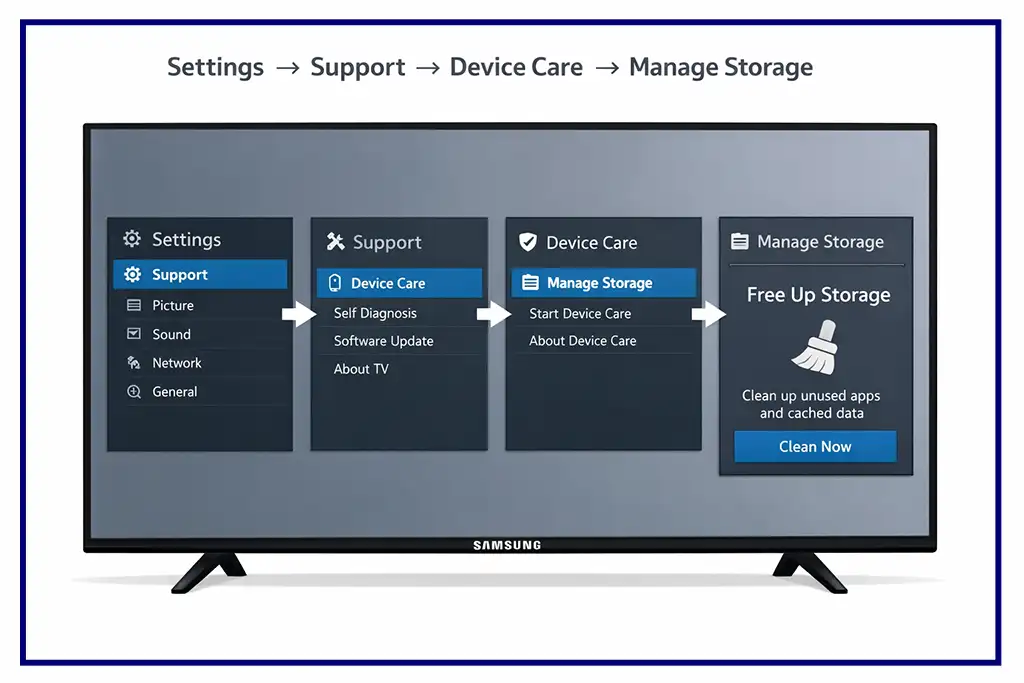
Para verificar quanta memória está sendo usada, abra Apps na TV e vá para Settings (o ícone de engrenagem no canto superior direito). Nessa seção normalmente é exibido quanto espaço de memória os aplicativos estão ocupando. Em alguns modelos, as informações de memória também estão disponíveis em Settings → Support → Device Care → Manage Storage, onde a TV mostra quanta memória está sendo usada e quanta está disponível.
A falta de memória nas TVs Samsung é relativamente rara. Nos modelos produzidos antes de 2020, o sistema remove periodicamente dados desnecessários automaticamente, mas essa função nem sempre era bem otimizada nas TVs mais antigas. O navegador integrado costuma ser a principal fonte de dados armazenados porque salva informações sobre as páginas visitadas na memória permanente da TV.
A memória permanente da TV é usada principalmente pelo sistema operacional para instalar aplicativos e armazenar dados em cache por longos períodos. Os próprios aplicativos normalmente ocupam pouco espaço, pois são versões simplificadas de um navegador projetadas para funcionar com uma única plataforma de streaming. No entanto, se você usar o navegador integrado com frequência, a memória pode se encher rapidamente com informações sobre páginas visitadas. Normalmente as TVs têm memória limitada, variando aproximadamente de 4 GB nos modelos básicos até cerca de 32 GB nos modelos premium.
Limpar o histórico do navegador pode liberar uma quantidade significativa de memória, especialmente se o navegador for usado com frequência. Para fazer isso, abra o navegador da TV e vá para as configurações. Dependendo da versão do navegador, o ícone de configurações pode aparecer como uma engrenagem, três pontos ou três linhas horizontais no canto superior da tela. No menu de configurações, encontre a seção relacionada ao histórico de navegação ou páginas visitadas e selecione a opção para excluir o histórico ou limpar os dados de navegação. Depois de apagar as informações armazenadas, verifique se o Prime Video funciona corretamente.
Excluir aplicativos que você não usa também pode ajudar a liberar memória. No entanto, é improvável encher o armazenamento da TV com aplicativos, pois seria necessário instalar dezenas deles. Ainda assim, remover aplicativos que você não usa mais pode ajudar o sistema a funcionar com mais fluidez. Alguns serviços de streaming também armazenam histórico de visualização e outros dados dentro do próprio aplicativo. Se você usa frequentemente serviços como Netflix ou plataformas semelhantes, pode limpar essas informações nas configurações do aplicativo selecionando a opção de excluir o histórico de visualização ou limpar os dados salvos.
Reinstalar o aplicativo Prime Video
Se o problema continuar depois de limpar a memória e remover aplicativos desnecessários, o problema pode estar relacionado ao próprio aplicativo Prime Video. Essa situação é bastante rara e geralmente é causada por dados corrompidos do aplicativo na memória da TV.
Nesse caso, abra o menu Smart TV, exclua o aplicativo Prime Video e depois reinstale-o pela loja de aplicativos. No entanto, mesmo após a reinstalação, o aplicativo ainda pode não funcionar corretamente se o problema estiver relacionado à memória da TV ou a danos no sistema.
Problemas com a internet e o Prime Video
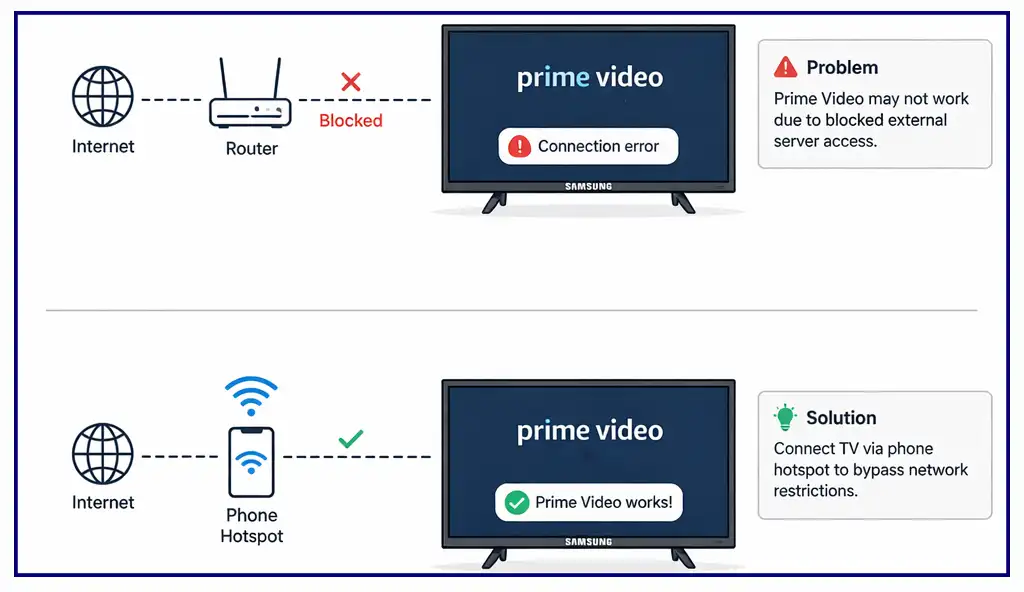
Às vezes o problema não está no aplicativo Prime Video em si, mas na conexão com a internet. Embora o aplicativo transmita o conteúdo diretamente, ele também se comunica com os servidores da Samsung para trocar certos dados. Se o acesso a servidores externos estiver restrito ou bloqueado pelas configurações da sua rede, o Prime Video pode não funcionar corretamente.
Para verificar se a rede está causando o problema, tente conectar a TV à internet usando outra conexão. Por exemplo, ative um hotspot no seu telefone e conecte a TV a ele em vez de usar o seu roteador doméstico. Depois disso, abra o Prime Video novamente.
Se o aplicativo funcionar com a conexão alternativa, provavelmente o problema está relacionado às configurações da sua rede doméstica.
Códigos de erro do Amazon Prime Video
Ao assistir ao Amazon Prime Video, às vezes podem aparecer mensagens de erro. Cada erro é acompanhado por um código específico que pode ajudar a identificar a origem do problema. Entender esses códigos pode facilitar muito a solução de problemas.
Veja o que normalmente significam os principais intervalos de códigos de erro:
1*** — problemas relacionados à conexão com a internet ou à estabilidade da rede.
2*** — problemas relacionados à ativação da conta.
5*** — erros relacionados à conta da Amazon.
7*** — problemas relacionados ao dispositivo ou ao software.
9*** — problemas de compatibilidade com dispositivos de terceiros usados para streaming.



Muito obrigada pela dica, aqui funcionou perfeitamente com a primeira!
Cara você foi fodástico! Desliguei, liguei e segurei por 20 segundos o botão liga/desliga e o Prime Vídeo voltou torando tudo. Muito obrigado. No mundo, mais pessoas ASSIM COMO VOCÊ! Ah…quero comprar uma TV de 75 a 80 polegadas. Indica-me uma!
recomendo trocar o servidor dns da tv aqui em casa funcionou 208.67.222.222
Arram …. Tu é o melhor fiz isso e funcionou !!!
Tava quase trocando de tv
Aqui funcionou! Muitíssimo obrigada, salvou minha vida haha
OBRIGADA EDUARDO. AQUI FUNCIONOU
Bela dica. Funcionou aqui. Obrigado
Valeu Eduardo tava sofrendo aqui mas com tua dica funcionou perfeitamente
Onde faz isso?
Nossa! Deu certo.
Valeu Eduardo.
Obrigada!
ATIBAIA – SP – 06.12.2020
TAMBÉM ESTOU COM PROBLEMA EM SINTONIZAR O VIDEO PRIME. QUANDO CONSIGO ACESSAR, NÃO CONSIGO CONECTAR NENHUM FILME E QUANDO DESEJO DESLIGAR, O COMANDO NÃO FUNCIONA/RESPONDE. TENTEI VARIAS MANOBRA RELATADAS CONFORME RELATOS DOS USUÁRIOS ACIMA. ESTE PROBLEMA COMEÇOU À TRES DIAS ATRAZ.
Ja fiz de tudo e nada resolve o problema. Ja limpei cache, redefini o smarthub, deixei a tv fora da tomada…
não existe a opção de desinstalar o aplicativo, pois vem de fabrica…
não encontrei solução para esse problema da tela preta, alguém consegue ajudar?
Estou com o mesmo problema.
Mesmo defeito aqui na minha …. E não é memória!!!
Alguém pode ajudar???
Resolvi o problema com a dica do Eduardo no comentário abaixo…. Vlw
Fiz tudo isso e não abre o aplicativo. Fica só na primeira página Amazon.
Is your membership in Amazon Prime active? You can access Amazon Prime from other devices.
Bom dia. Será que alguém consegue me auxiliar, pois tentei os passos de LIGAR e segurar por 20 Segundos e não funciona, aonde acho isso “A segunda maneira de acessar o menu da TV e limpar o histórico de navegação ou redefinir o Smart”
Tente desinstalar programas não utilizados em Samsung Apps primeiro. Talvez a sua televisão tenha ficado sem memória.
Cara, que arraso! Tava quase cancelando a assinatura pq tava ficando irritada com a travação. Agora ta fluindo d++ valeuuuu
Muito obrigada!! Por aqui deu certo segurar por 20 segundos o botão power. Vamos ver se para novamente… crianças em casa em tempo de quarentena até a TV cansa… kkkk
Já fiz tudo isso e não funciona ainda, ainda bem que existe 30 dias de teste grátis pra gente ver que o aplicativo é uma bosta na tv, no celular funciona de boa, e não é exclusividade da tv Samsung não, LG tbm, fora o fato de no aplicativo não ter opção de reproduzir na TV como a netflix e youtube tem.
Eduardo mano vc salvo mano vlw