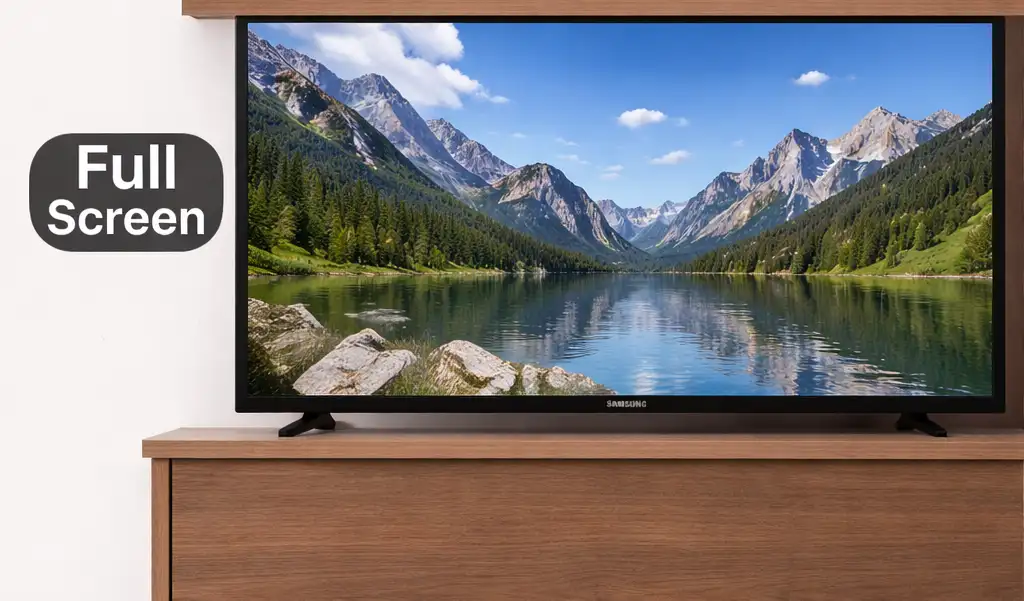
Às vezes, o tamanho da imagem na TV Samsung pode estar configurado incorretamente, fazendo com que a imagem seja exibida de forma incorreta. Isso é especialmente perceptível em imagens que contêm elementos de controle; por exemplo, ao transmitir vídeo de um laptop para a TV, você pode notar que as bordas da imagem ultrapassam a tela.
As TVs Samsung, assim como muitos outros modelos, possuem a configuração de «Tamanho da imagem», que permite ajustar a posição da imagem na tela.
Modos de tamanho de imagem disponíveis nas TVs Samsung
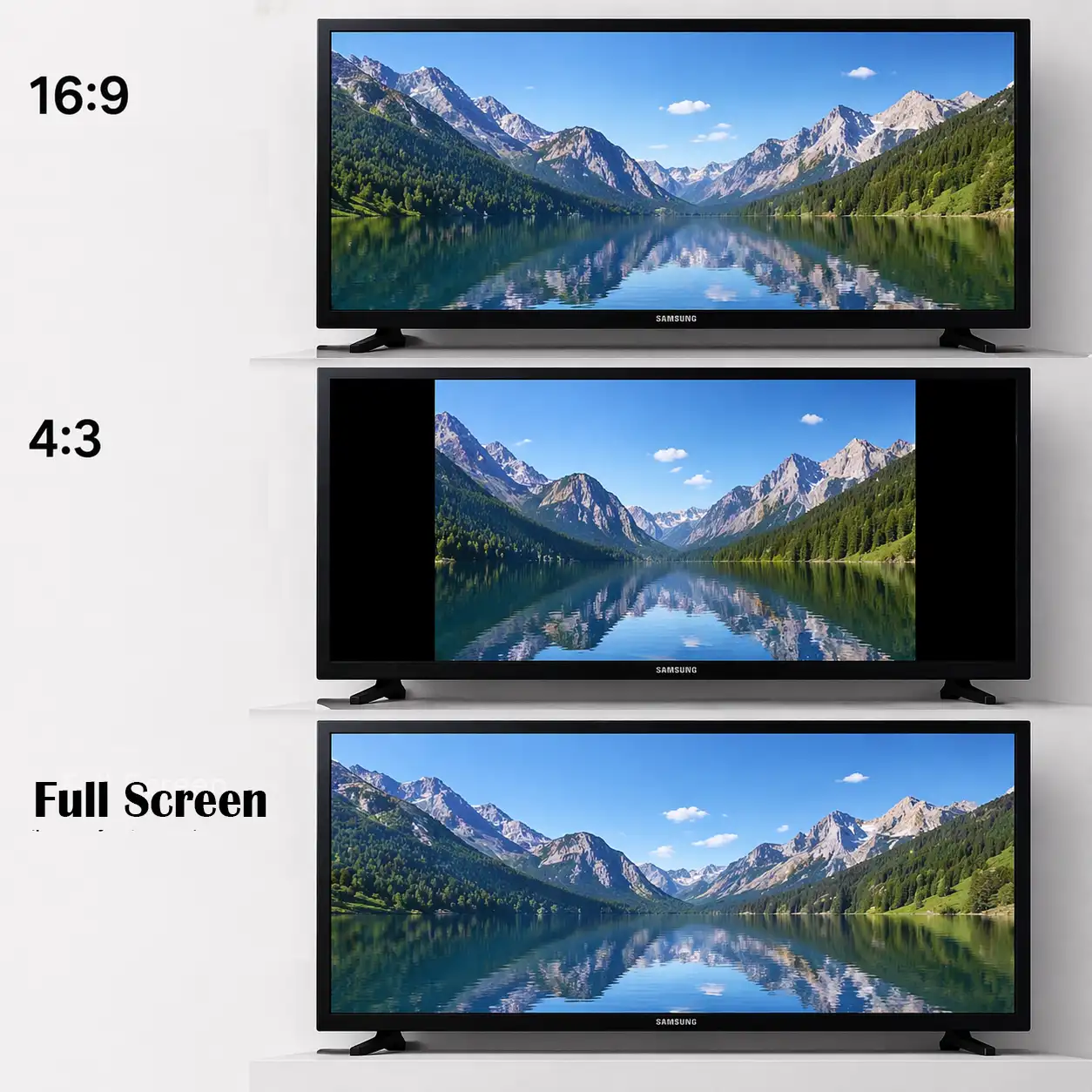
As TVs Samsung oferecem vários modos de tamanho de imagem. Essas configurações são independentes da resolução do vídeo e podem ser alteradas a qualquer momento, dependendo do conteúdo que você está assistindo.
O modo 16:9 é o formato widescreen padrão usado em canais de TV modernos, serviços de streaming e na maioria dos conteúdos de vídeo. Geralmente é a melhor opção para o uso diário, embora em alguns casos as bordas da imagem possam ser ligeiramente cortadas. Isso acontece porque parte da imagem ultrapassa a tela; isso é feito intencionalmente para que as bordas não fiquem visíveis durante a exibição de programas de TV.
O modo 4:3 é um formato mais antigo usado para televisão clássica e gravações antigas. Ele é destinado principalmente a conteúdos antigos, quando se deseja ver a versão original de um filme ou programa na tela sem esticá-lo.
A opção «Ajustar à tela» (Fit to Screen) garante que toda a imagem seja exibida sem cortes. Geralmente é a opção recomendada, especialmente ao usar um computador, dispositivo de streaming ou console de videogame.
Como alterar o tamanho da imagem na TV Samsung
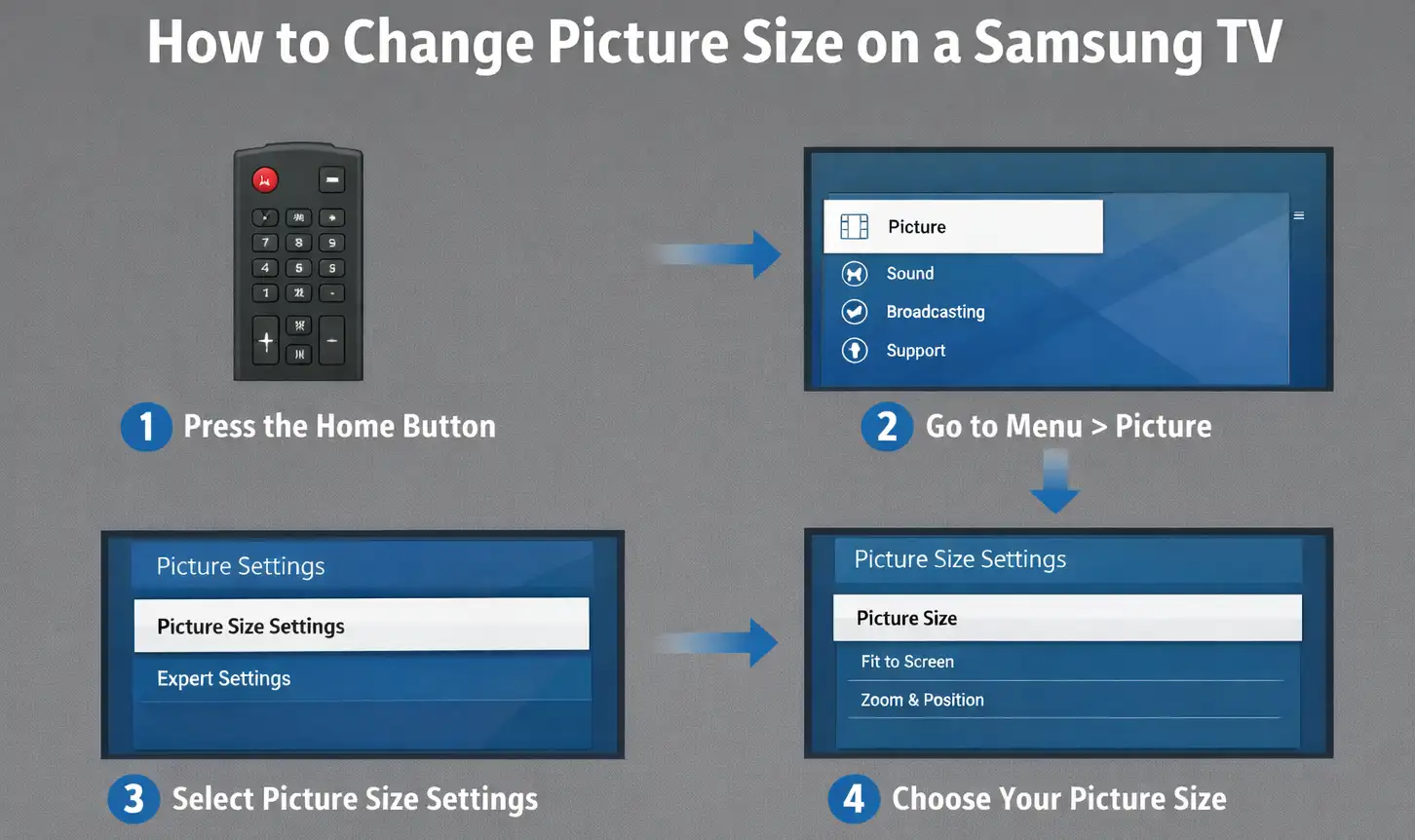
Para alterar o tamanho da imagem na TV Samsung, pressione o botão «Home» no controle remoto e vá para «Menu». Abra «Configurações» e selecione «Imagem». Em seguida, escolha «Configurações de tamanho da imagem», abra «Tamanho da imagem» e selecione a opção que melhor se adapta à sua tela.