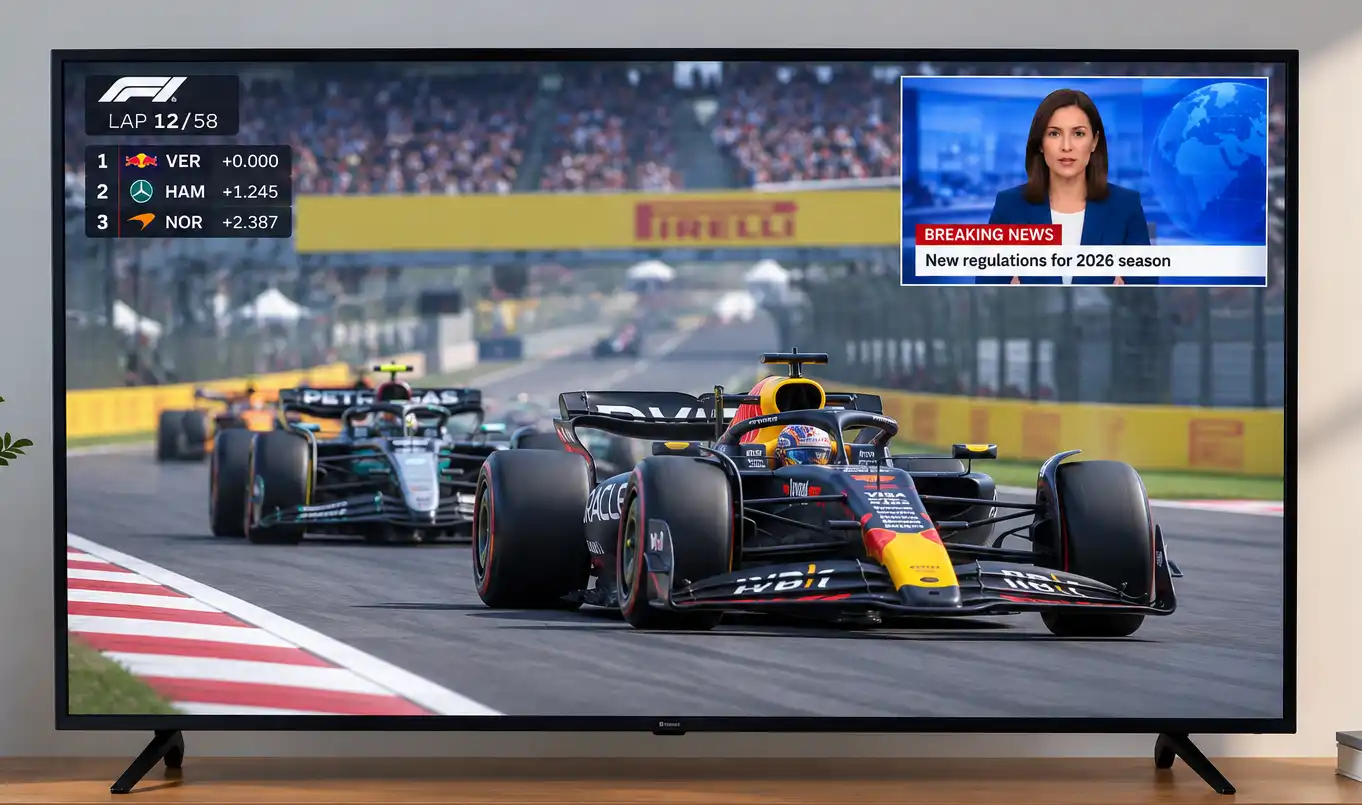
A função Picture in Picture (PiP) permite assistir a um segundo vídeo em uma pequena janela sobreposta à imagem principal. As TVs modernas vão além desse conceito com o Multi View, que permite exibir várias fontes ou aplicativos simultaneamente, dividindo a tela. Por exemplo, você pode assistir a um jogo esportivo enquanto mantém um aplicativo de streaming aberto ao lado, ou visualizar a tela do computador junto com uma transmissão de TV.
Nos computadores, trabalhar com várias janelas ao mesmo tempo é uma prática comum há décadas. No entanto, inicialmente, as TVs não tinham capacidade de processamento suficiente para decodificar e redimensionar vários fluxos de vídeo simultaneamente. À medida que os processadores se tornaram mais potentes, o PiP passou a estar disponível em determinados modelos de TVs. Algumas TVs eram equipadas com dois sintonizadores, permitindo assistir a um canal de TV enquanto outro era exibido em uma pequena janela. A introdução de entradas digitais ampliou essas possibilidades, e a chegada das Smart TVs tornou possível exibir aplicativos junto com outros conteúdos.
Como usar o Multi View em TVs Samsung
Como iniciar o Multi View
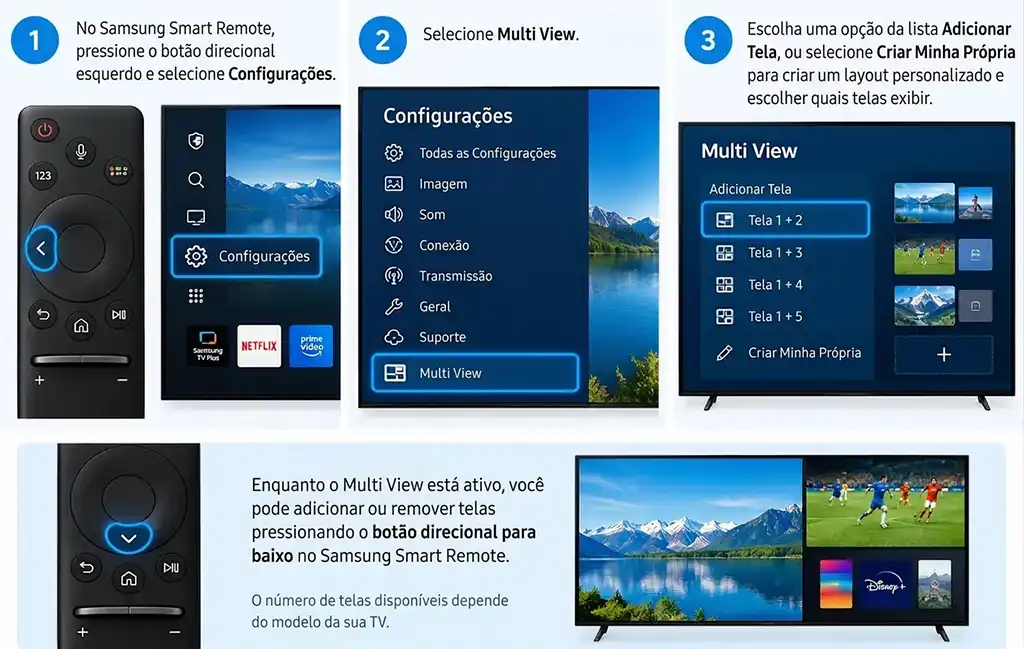
- No Samsung Smart Remote, pressione o botão direcional para a esquerda e selecione Configurações.
- Selecione Multi View.
- Escolha uma opção na lista Adicionar visualização (Add View) ou selecione Criar minha própria visualização (Make My Own) para configurar um layout personalizado e escolher quais telas serão exibidas.
Enquanto o Multi View estiver ativo, você poderá adicionar ou remover telas pressionando o botão direcional para baixo no Samsung Smart Remote. O número de telas disponíveis depende do modelo da TV.
Opções do menu Multi View
Pressione o botão Selecionar no controle remoto para abrir o menu. As opções disponíveis podem variar conforme o modelo da TV e a região.
| Opção | Descrição |
|---|---|
| Aplicativo/Fonte | Permite selecionar entre os aplicativos e as fontes de entrada disponíveis. |
| Conteúdo | Exibe o conteúdo que está sendo mostrado na tela selecionada. Você pode selecioná-lo para controlar a tela ou alterar o aplicativo ou a fonte. |
| Maximizar | Expande a tela selecionada para o modo de tela cheia. |
| Voltar ao Multi View | Restaura o tamanho original de uma tela maximizada e retorna ao Multi View. |
| Tamanho da tela | Ajusta o tamanho das telas no Multi View. |
| Picture-in-Picture | Define a posição da janela pequena sobre a tela principal. A tela que estiver em foco, à esquerda ou à direita, passa a ser a janela pequena. |
| Posição da tela | Altera a posição das telas no layout do Multi View. |
| Trocar telas | Troca a janela pequena pela tela de tamanho normal. |
| Desativar PiP | Fecha a janela pequena e retorna ao layout normal do Multi View. |
| Áudio duplo | Reproduz o áudio das duas telas simultaneamente e permite ajustar o balanço do volume entre elas. |
| Alto-falante Bluetooth | Reproduz o áudio por meio de um alto-falante Bluetooth conectado. |
| Tela cheia | Sai do Multi View e exibe o conteúdo selecionado em tela cheia. |
| Excluir | Remove a tela selecionada do Multi View. |
Para sair do Multi View, mantenha pressionado o botão Voltar no Samsung Smart Remote. Dependendo do modelo, também pode haver um botão dedicado ao Multi View.
Limitações do Multi View em TVs Samsung
- O Multi View é compatível apenas com transmissões de TV, dispositivos externos e aplicativos compatíveis. Alguns aplicativos não estão disponíveis.
- Se você transmitir conteúdo de um dispositivo móvel enquanto o Multi View estiver ativo, ele será aberto dentro do layout do Multi View.
- Alguns modelos de TV permitem visualizar a imagem de uma câmera conectada por meio do aplicativo SmartThings no celular.
- O Q-Symphony não é compatível com o Multi View.
- Ao usar no Multi View um dispositivo externo conectado por meio de um receiver ou de uma soundbar, o áudio é reproduzido pelos alto-falantes da TV, e não pelo receiver ou pela soundbar.
Como usar o Multi View em TVs LG
Nas TVs LG com webOS, o Multi View permite exibir vários aplicativos ou fontes de vídeo na tela ao mesmo tempo. Dependendo do modelo, é possível dividir a tela em duas seções ou exibir uma fonte em uma janela menor sobre outra.
Como iniciar o Multi View
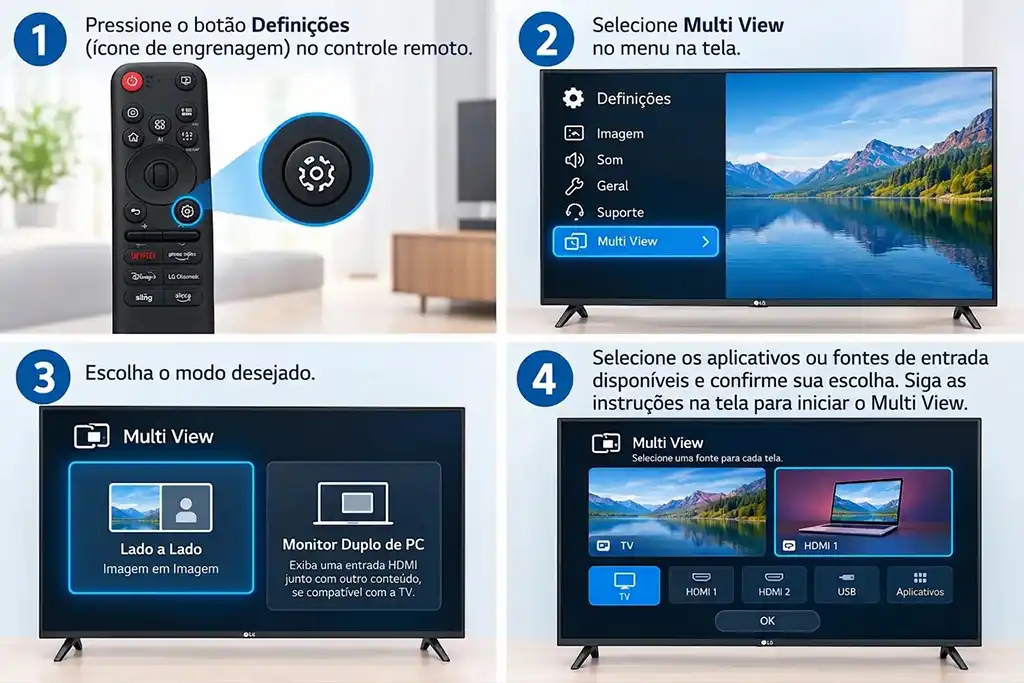
- Pressione o botão Configurações (ícone de engrenagem) no controle remoto.
- Selecione Multi View no menu exibido na tela.
- Escolha o modo desejado:
- Lado a lado / Picture in Picture: exibe duas fontes compatíveis simultaneamente.
- Monitor duplo para PC (PC Dual Monitor): exibe uma entrada HDMI junto com outro conteúdo, se a TV oferecer suporte a esse recurso.
- Selecione os aplicativos ou as fontes de entrada disponíveis e confirme a escolha. Siga as instruções na tela para iniciar o Multi View.
A seção Combinações recomendadas (Recommended Combinations) também pode sugerir pares de aplicativos com base na sua atividade recente ou nas opções disponíveis.
Controles durante o uso do Multi View
Enquanto o Multi View estiver ativo, você poderá alternar o áudio entre as duas telas ou reproduzir o som de ambas simultaneamente. Ao combinar o áudio, é possível ajustar o balanço do volume entre as telas.
O menu de configurações adicionais oferece mais opções para controlar o layout e o conteúdo.
| Opção | Descrição |
|---|---|
| Alterar tipo de visualização | Alterna entre os modos disponíveis do Multi View. |
| Adicionar aplicativo | Adiciona um aplicativo ao Multi View ou remove um aplicativo. |
| Alterar aplicativo | Substitui o aplicativo selecionado no momento. |
| Controle de tela cheia | Abre o aplicativo selecionado no modo de tela cheia. |
| Mover | Altera a posição da janela secundária. |
| Tamanho | Ajusta o tamanho da janela secundária. |
| Sair do aplicativo | Fecha o aplicativo em execução. |
| Alterar entrada | Alterna a entrada HDMI usada no modo PC Dual Monitor. |
| Fechar PC Dual Monitor | Sai do modo PC Dual Monitor. |
Limitações do Multi View em TVs LG
- Os recursos disponíveis dependem do modelo da TV, da região, do modo selecionado e dos aplicativos ou fontes compatíveis.
- Uma entrada HDMI pode não aparecer se o dispositivo conectado estiver desligado.
- Alguns conteúdos não podem ser exibidos no Multi View.
- Se um aplicativo não for compatível com o Multi View, a TV poderá sugerir alternativas compatíveis.
- Nem todas as opções do menu estão disponíveis em todos os modos.
Se o Multi View não aparecer ou não estiver disponível
Verifique se o modelo exato da sua TV oferece suporte ao Multi View na sua região. Certifique-se de que os aplicativos e as fontes selecionadas sejam compatíveis e ligue qualquer dispositivo conectado por HDMI para que a TV possa detectar a entrada.