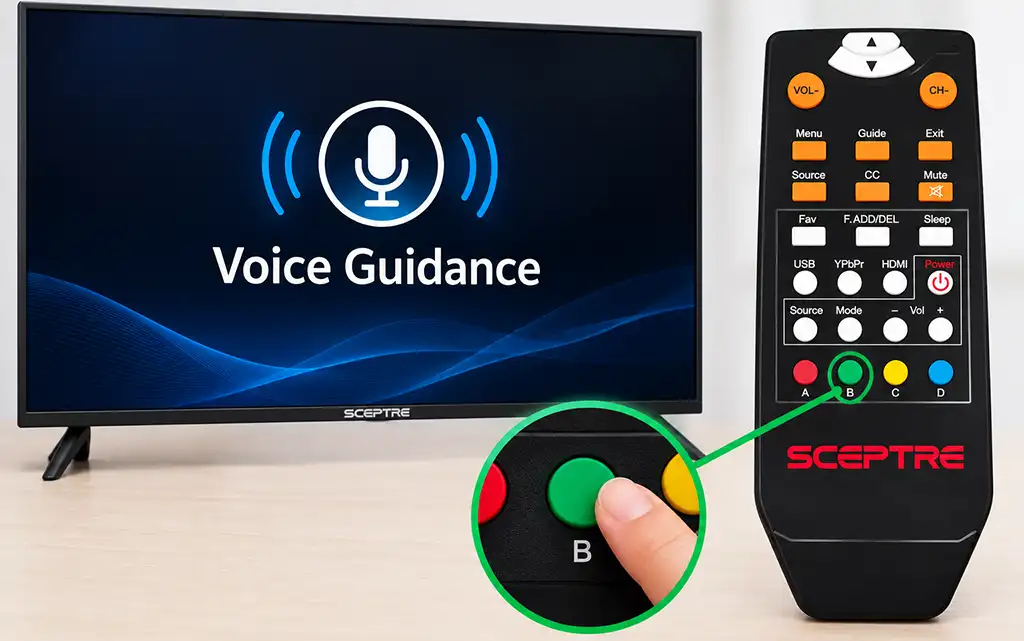
As TVs Sceptre possuem o recurso Voice Guidance, que lê em voz alta os itens do menu e outros controles exibidos na tela. Esse recurso de acessibilidade pode ser útil para pessoas com deficiência visual, mas pode ser necessário desativá-lo se a TV falar enquanto você navega pelos menus.
O procedimento depende do modelo da TV Sceptre e do controle remoto utilizado. O menu pode se estender por várias telas, portanto, pode ser necessário usar diferentes botões de direção para encontrar a opção Voice Guidance.
Como ativar ou desativar o Voice Guidance em TVs Sceptre mais antigas
Em muitas TVs Sceptre mais antigas, o Voice Guidance lê em voz alta os itens do menu e outros controles exibidos na tela.
Para alterar a configuração do Voice Guidance:
- Pressione MENU no controle remoto para abrir o menu da TV.
- Use os botões ▲ e ▼ para navegar pelas opções disponíveis.
- Procure por Voice Guidance.
- Se a opção não estiver visível na tela atual do menu, use os botões ◄ e ► para alternar entre as telas do menu.
- O menu pode conter até três telas, portanto, verifique as outras telas, se necessário.
- Quando encontrar Voice Guidance, pressione o botão verde B no controle remoto para ativar ou desativar o recurso.
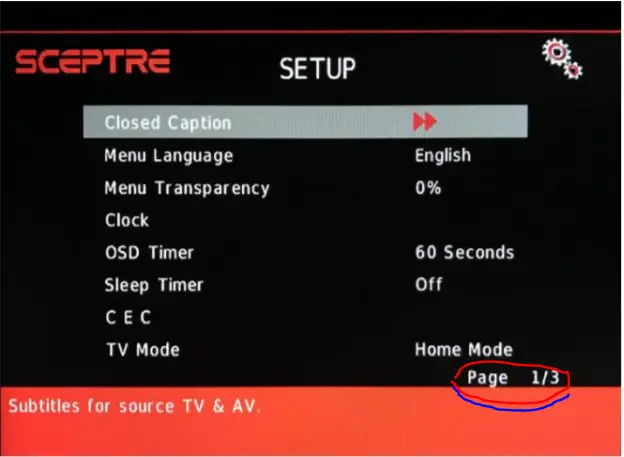
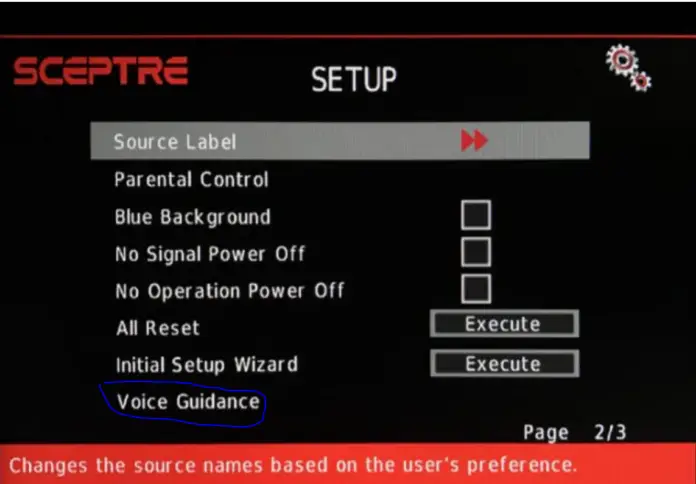
Os manuais de vários modelos antigos da Sceptre indicam especificamente que o botão verde B ativa ou desativa o Voice Guidance. Esses modelos também oferecem configurações separadas para Volume, Speed e Pitch da voz.
O layout exato do menu e o controle remoto podem variar de acordo com o modelo da TV Sceptre.
Como desativar o Talk Back em TVs Sceptre com Android TV
Os modelos Sceptre com Android TV utilizam um recurso diferente de orientação por voz chamado Talk Back.
Por exemplo, a série Sceptre A51, incluindo o modelo A515CV-UMC, utiliza Android TV e possui o recurso Talk Back. A Sceptre descreve o Talk Back como um recurso que explica verbalmente cada ação e função selecionada enquanto você usa o controle remoto.
Para desativar o Talk Back:
- Pressione o botão Home no controle remoto para abrir a tela inicial do Android TV.
- Selecione Settings.
- Selecione Device Preferences.
- Selecione Accessibility.
- Selecione TalkBack.
- Desative o TalkBack e confirme a ação, se solicitado.
O caminho do menu normalmente é Settings → Device Preferences → Accessibility → TalkBack. Os nomes exatos ou a localização dessas opções podem variar de acordo com a versão do Android TV instalada na sua TV Sceptre.
A TV Sceptre continua falando depois que o Voice Guidance é desativado
Se a sua TV Sceptre continuar falando depois que você desativar o Voice Guidance ou o Talk Back, a voz pode estar vindo de outro recurso.
Uma possibilidade é o Video Description, também chamado de Audio Description. Esse recurso é diferente do Voice Guidance.
O Voice Guidance e o Talk Back leem os itens do menu, os controles e as ações enquanto você usa a TV. O Video Description fornece descrições faladas dos acontecimentos em programas de TV compatíveis. Os manuais da Sceptre apresentam o Video Description como um recurso separado e explicam que ele utiliza a função de áudio secundário, conhecida como SAP.
Se a TV falar apenas durante a exibição de determinados canais ou programas, verifique as configurações de áudio e procure por Video Description, Audio Description ou SAP. Se a TV continuar lendo os menus depois que você desativar o recurso de orientação por voz apropriado, reinicie a TV e verifique novamente a configuração.