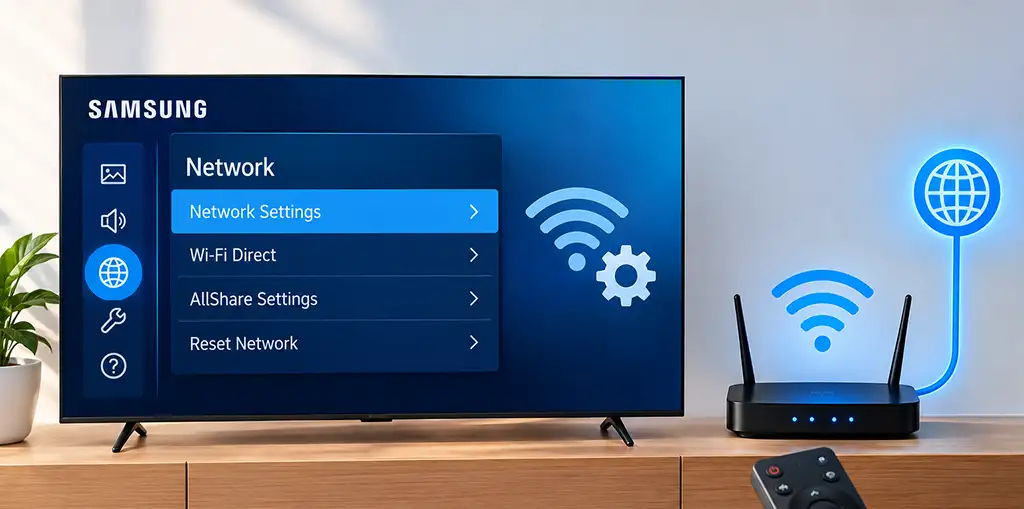
Você pode conectar sua TV Samsung à Internet por Wi-Fi ou por um cabo Ethernet. Normalmente, a TV obtém todas as configurações de rede automaticamente do roteador. Se precisar conectar-se a outra rede ou usar um endereço IP ou servidor DNS específico, você pode alterar essas configurações manualmente. Normalmente, não é necessário alterar as configurações de rede, pois elas são configuradas automaticamente, mas se quiser usar um servidor VPN, será necessário inserir as configurações de rede manualmente.
Os nomes exatos dos itens do menu podem variar um pouco dependendo do modelo da sua TV Samsung e da versão do Tizen.
Abra as configurações de rede. Na maioria das TVs Samsung, acesse:
“Configurações” → “Todas as configurações” → “Conexão” → “Rede” → “Configurações de rede”
Em alguns modelos mais antigos, o caminho é o seguinte:
“Configurações” → “Rede” → “Abrir configurações de rede”
Aqui, você pode escolher como conectar sua TV à rede. Selecione o tipo de conexão de rede. Selecione “Sem fio” para conectar sua TV ao Wi-Fi. Selecione sua rede na lista e digite a senha do Wi-Fi.
Selecione “Com fio” se quiser conectar a TV ao roteador usando um cabo Ethernet. Nesse caso, conecte o cabo à porta LAN da TV e do roteador. Em ambos os casos, a TV normalmente configura a conexão automaticamente usando o protocolo DHCP.
Alterar as configurações de IP e DNS
Se precisar usar um endereço IP fixo ou um servidor DNS específico, abra o status da rede e as configurações de IP:
Configurações → Todas as configurações → Conexão → Rede → Status da rede → Configurações de IP
As configurações disponíveis incluem:
| Configuração | Finalidade |
|---|---|
| Configuração de IP | Determina se a TV recebe um endereço IP automaticamente ou usa um endereço fixo |
| Endereço IP | O endereço atribuído à TV na sua rede local |
| Máscara de sub-rede | Define o intervalo da rede local |
| Gateway | Normalmente, o endereço IP do seu roteador |
| Configuração de DNS | Determina qual servidor DNS a TV usa |
| Servidor DNS | O endereço do servidor DNS |
Para uma rede doméstica normal, deixe “Configuração de IP” e “Configuração de DNS” definidas como “Obter automaticamente”. Para configurá-las manualmente, altere a opção correspondente para “Inserir manualmente” e insira os valores necessários para sua rede.
Você não deve inserir valores aleatórios de IP, gateway ou máscara de sub-rede. Eles devem corresponder à configuração do seu roteador ou da sua rede. As configurações manuais normalmente são usadas em TVs se você quiser usar um serviço VPN, ou seja, fazer com que sua TV “pareça” estar localizada em outro país.
Como redefinir a configuração de rede
Se quiser remover as configurações de rede atuais e configurar a conexão novamente, use “Redefinir rede”.
A opção normalmente está localizada em:
Configurações → Todas as configurações → Conexão → Rede → Redefinir rede
Após a redefinição, a configuração de rede salva será removida. Se você usar Wi-Fi, precisará selecionar sua rede sem fio novamente e inserir a senha.
Para a maioria dos usuários, não é necessário configurar a rede manualmente.
| Configuração | Recomendado |
|---|---|
| Conexão | Wi-Fi ou Ethernet |
| Configuração de IP | Obter automaticamente |
| Configuração de DNS | Obter automaticamente |
| Endereço IP | Automático |
| Máscara de sub-rede | Automática |
| Gateway | Automático |