As TVs são equipadas com aplicativos de reprodução de mídia integrados que permitem reproduzir vídeos, visualizar fotos e ouvir música diretamente de uma unidade USB. Embora as funções básicas sejam as mesmas na maioria das marcas de TVs, cada fabricante usa um nome próprio para seu reprodutor de mídia. Por exemplo, a Samsung usava o nome ConnectShare em modelos antigos de TVs e em sua documentação. ConnectShare é o nome comercial desse recurso, não uma tecnologia independente.
As opções de reprodução disponíveis dependem do reprodutor de mídia da TV, do sistema de arquivos da unidade USB, dos formatos de arquivo e codecs, bem como das limitações de hardware e software da TV.
Atualmente, esse recurso é usado muito menos do que antes, pois a maior parte do conteúdo passou a ser consumida por meio de serviços de streaming e aplicativos online. A reprodução por USB continua sendo útil para vídeos caseiros, fotos de família, arquivos baixados e locais sem uma boa conexão com a internet. Este guia explica como esse recurso é chamado em cada marca, como iniciar a reprodução, quais unidades e arquivos são compatíveis e como resolver os problemas mais comuns.
| Marca | Nome do reprodutor de mídia ou do recurso | Como abrir |
|---|---|---|
| Samsung | ConnectShare (modelos antigos); reprodução de mídia por USB (modelos mais recentes) | Fonte → Dispositivo USB ou Dispositivo conectado |
| LG | Reprodutor de mídia | Conecte a unidade e selecione-a no menu pop-up ou acesse Início → Reprodutor de mídia |
| Sony | Mídia, Dispositivos conectados ou Reprodutor de mídia nos modelos antigos | Início → Mídia ou Dispositivos conectados → USB, dependendo do modelo |
| TCL (Roku TV) | Roku Media Player | Início → Roku Media Player |
| Philips (TVs antigas) | Multimídia / Navegar por USB | Meu conteúdo → Multimídia |
| Hisense | Reprodutor de mídia | Abra o Reprodutor de mídia ou selecione a entrada USB |
| Panasonic (TVs antigas) | Reprodutor de mídia | Consulte o manual do usuário do modelo |
Compatibilidade de unidades USB
Dependendo do modelo, uma TV pode ser compatível com FAT32, exFAT, NTFS ou outros sistemas de arquivos. Por exemplo, algumas TVs Samsung são compatíveis com FAT, exFAT e NTFS, enquanto determinados modelos antigos têm compatibilidade mais limitada. As TVs LG geralmente são compatíveis com FAT32 e NTFS, e as TVs Roku aceitam vários sistemas de arquivos, incluindo FAT16, FAT32, exFAT e NTFS.
A compatibilidade com o sistema de arquivos é apenas um dos fatores que influenciam a reprodução por USB. A TV também precisa ser compatível com o contêiner e os codecs do arquivo de vídeo ou áudio. Se a TV não reconhecer a unidade ou não conseguir reproduzir um arquivo específico, consulte as especificações e o manual do usuário do seu modelo exato.
Como reproduzir um vídeo de uma unidade USB
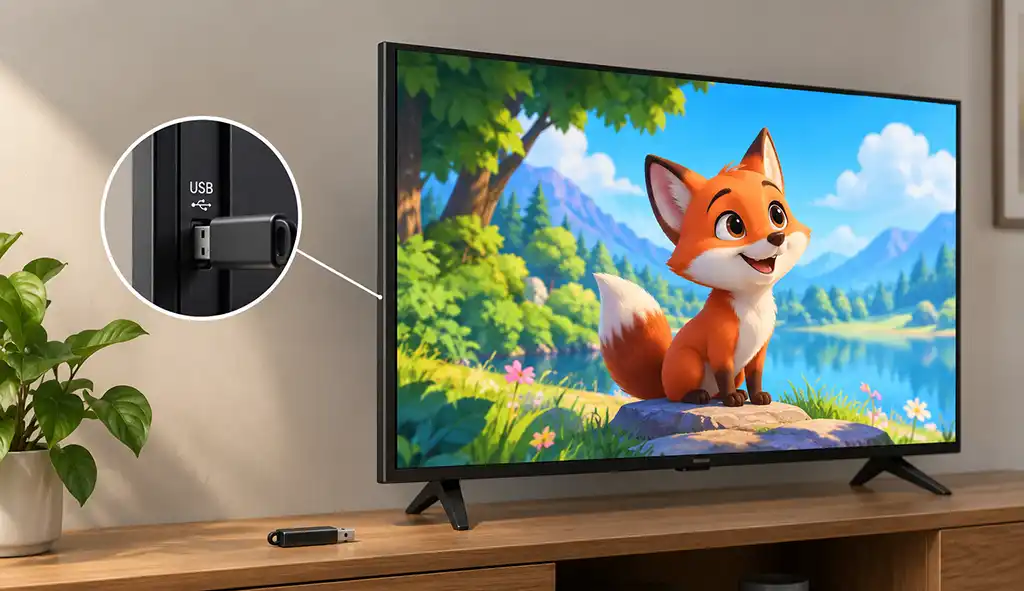
Reproduzir um vídeo de uma unidade USB geralmente é simples. Em muitas TVs modernas, conectar uma unidade USB abre automaticamente o reprodutor de mídia ou exibe uma notificação solicitando que você o abra. Se isso não acontecer, abra o reprodutor de mídia na tela inicial da TV ou selecione a unidade USB no menu Fonte, Entrada ou Dispositivos conectados.
Conecte a unidade USB diretamente à porta USB da TV e selecione o vídeo que deseja assistir. Use o controle remoto para iniciar a reprodução, pausar o vídeo, retroceder ou avançar rapidamente. Quando terminar de assistir, ejete a unidade USB pelo menu da TV, se essa opção estiver disponível, e depois desconecte-a.
Por que alguns arquivos de vídeo não são reproduzidos na TV
| Marca da TV | Compatibilidade com formatos de vídeo | Limitações importantes |
|---|---|---|
| Samsung | É compatível com contêineres de vídeo comuns, incluindo MP4, AVI e MKV, nos modelos compatíveis | Os codecs compatíveis variam conforme o modelo e o ano. As TVs Samsung lançadas em 2018 ou posteriormente não são compatíveis com DivX e DTS. |
| LG | É compatível com contêineres comuns, como MP4, MKV e AVI | Os codecs compatíveis variam conforme o modelo e o ano. O suporte a áudio DTS depende do modelo, portanto, consulte as especificações da TV. |
| Sony | É compatível com vários formatos de vídeo listados no Guia de Ajuda da TV | A compatibilidade depende do modelo, da resolução e do reprodutor de mídia utilizado. Vídeos em 4K não podem ser reproduzidos em modelos com resolução 2K. |
| TCL Roku TV | É compatível com vídeo H.264 nos contêineres MKV, MP4 e MOV. Alguns modelos 4K também são compatíveis com HEVC e VP9. | O suporte depende do modelo da TV e de seus recursos. Arquivos incompatíveis podem não aparecer no reprodutor de mídia. |
| Vizio | É compatível com determinados formatos de vídeo por meio do Reprodutor de mídia USB | Os formatos compatíveis e os requisitos das unidades USB variam conforme o modelo. Alguns modelos antigos exigem um pen drive formatado em FAT32. |
| Hisense | É compatível com formatos comuns, incluindo H.264 e, nos modelos compatíveis, H.265/HEVC | Os contêineres, codecs e sistemas de arquivos USB compatíveis variam conforme o modelo e a região. |
| Panasonic | É compatível com a reprodução de vídeos por USB nos modelos compatíveis | Os formatos e codecs compatíveis dependem do modelo da TV e do ano de lançamento. Consulte o manual do usuário para verificar as especificações exatas. |
| Philips | É compatível com a reprodução de vídeos por USB nos modelos compatíveis | O suporte a formatos e as opções de menu variam conforme o modelo e o sistema operacional. |
| Xiaomi | É compatível com diversos formatos de vídeo locais por meio da reprodução por USB | Os codecs e sistemas de arquivos compatíveis variam conforme o modelo e a versão do software. |
A extensão do arquivo, por si só, não determina se um vídeo será reproduzido. Por exemplo, dois arquivos MP4 podem usar codecs de vídeo e áudio diferentes, e a TV pode ser compatível com um deles, mas não com o outro. Antes de tentar resolver o problema, consulte os formatos compatíveis no manual do usuário ou no Guia de Ajuda da sua TV. Se um arquivo for incompatível, convertê-lo para um formato compatível pode resolver o problema.