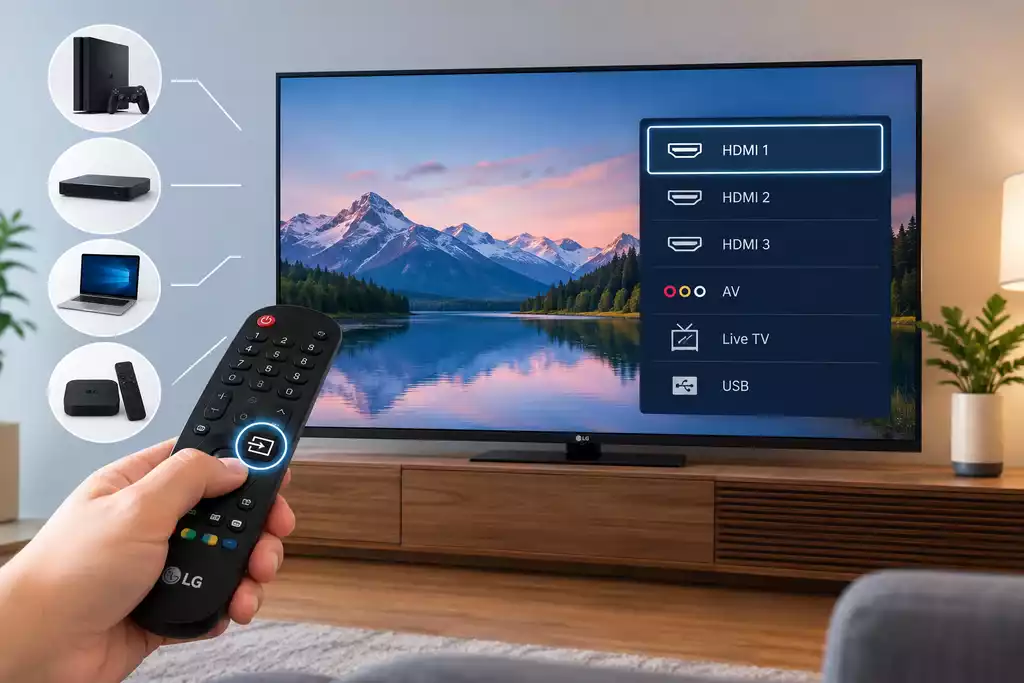
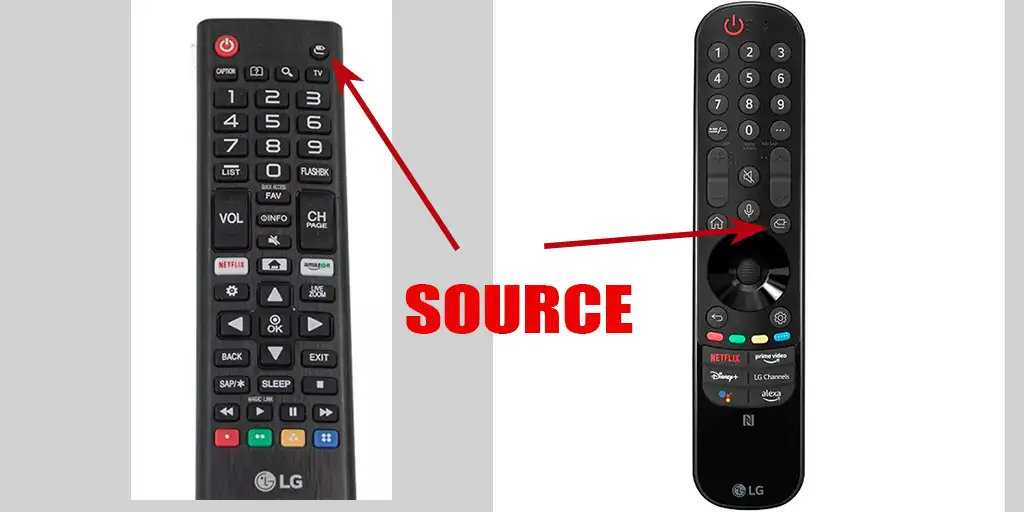
Mudar a fonte de entrada em uma Smart TV LG é necessário quando você deseja alternar entre dispositivos conectados à TV, como um console de videogame, um reprodutor de Blu-ray, um decodificador de TV a cabo ou um computador. Você pode mudar a fonte usando o controle remoto da LG, mas também existem maneiras de fazer isso se você não tiver o controle remoto.
Como mudar a fonte de entrada em uma TV LG sem controle remoto
Mesmo sem um controle remoto, você pode mudar a fonte de entrada na maioria das TVs LG. O método depende do modelo da sua TV. Você pode usar um botão físico na TV, o aplicativo LG ThinQ ou, em alguns modelos, um mouse ou teclado USB.
A maneira mais fácil de mudar a fonte de entrada sem um controle remoto é usar um botão físico na TV. Dependendo do modelo, o botão pode estar localizado abaixo do logotipo da LG, na borda inferior ou na parte traseira da TV. Muitas TVs LG são equipadas com um único botão multifuncional que funciona como um joystick.
Ligue a TV usando esse botão. Quando a TV estiver ligada, pressione o botão para abrir o menu de controle. Se o botão funcionar como um joystick, mova-o para navegar pelas opções disponíveis e pressione-o para confirmar a seleção.
Encontre a opção “Entrada”, “Fonte de entrada” ou “Entradas externas”. Selecione-a e, em seguida, escolha HDMI, antena, AV ou outra entrada que deseja usar.
Em alguns modelos da LG, pressionar um botão físico não abre o menu completo da TV; em vez disso, aparece um pequeno menu que oferece apenas funções básicas, como selecionar a fonte do sinal ou ligar e desligar a TV. O uso dos botões físicos é destinado apenas a situações excepcionais e geralmente é uma solução temporária até que o controle remoto seja substituído. Você também pode acessar o menu completo usando aplicativos de controle remoto virtual no smartphone.
Como mudar a fonte de entrada usando o LG ThinQ
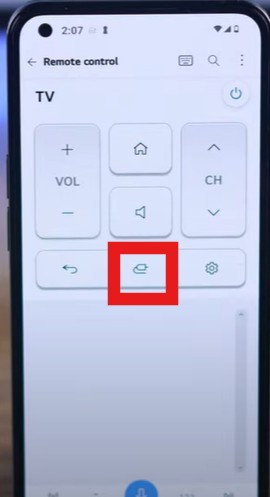
Você pode usar seu smartphone como controle remoto por meio do aplicativo oficial LG ThinQ. Isso é conveniente se você não tiver um controle remoto; também existem outros aplicativos de controle remoto disponíveis. Nesse caso, o controle é realizado por meio da sua rede doméstica. Lembre-se de que o smartphone e a TV devem estar conectados à sua rede doméstica, ou seja, ao seu Wi-Fi doméstico.
Instale o aplicativo LG ThinQ no smartphone e faça login. Em seguida, adicione sua TV LG como dispositivo. Durante a configuração, um código PIN pode aparecer na tela da TV; você precisará inseri-lo no aplicativo.
Depois que a TV estiver conectada ao ThinQ, abra o controle remoto virtual. Use os controles de entrada ou fonte para selecionar a entrada HDMI desejada ou outra fonte.
Usando um mouse e teclado USB
As TVs LG lançadas depois de 2018 geralmente são compatíveis com dispositivos HID, ou seja, oferecem suporte a drivers universais para mouses ou teclados USB. Você pode conectar um mouse a uma porta USB ou um teclado à TV e usar o ponteiro do mouse para navegar pelos menus na tela, ou usar o botão “Enter” e as teclas de seta do controle remoto para selecionar uma fonte de sinal.
O botão físico é a opção mais simples, pois não requer um smartphone, conexão com a Internet ou dispositivos adicionais. No entanto, as funções disponíveis por meio desse botão variam de acordo com o modelo da TV LG.